ModuCut 0.4.0 · 로컬 우선 영상 편집기

내 기기에서 완성하는
영상 이야기.

영상·사진·음악을 가져와 자르고, 겹치고, 자막을 얹습니다. 서버도 가입도 없이 기기 안에서 편집하고, 같은 프로젝트를 Mac·Windows·Linux와 iPhone·Android에서 엽니다.

공개 배포 준비 중 — 아직 앱 스토어·공개 다운로드가 없습니다. 이 소개는 개발용 0.4.0 빌드를 기준으로 합니다.

  • 01
    로컬 편집원본은 바꾸지 않고, 프로젝트는 이 기기의 브라우저·앱 저장 공간에 자동 저장됩니다.
  • 02
    한 코어, 다섯 환경웹/PWA · macOS · Windows · Linux · iOS 15+ · Android 7+ 가 같은 편집 모델을 씁니다.
  • 03
    자동 컷 3종 · 전환 4종 · 자막 10종무음·장면 변화·일정 간격 분할, 겹침 전환, 자막 스타일과 스티커 12종, 템플릿 6종.
모두컷 편집 화면. 왼쪽에 미디어·자막·스타일·스티커·템플릿·자동 컷 탭, 가운데 미리보기, 오른쪽 속성 패널, 아래에 자막·영상·음악·스티커 4개 트랙 타임라인이 있고 두 번째 클립에 ‘부드럽게 겹치기’ 전환이 적용되어 있다.
실제 화면 · 웹 빌드 0.4.0 · ‘샘플로 둘러보기’의 예시 프로젝트

Scenes

이런 편집을 기기 안에서 끝냅니다

  1. CUT 01

    말하는 영상의 쉬는 구간을 덜어낼 때

    강의·브이로그 원본에서 작은 소리와 멈춤을 찾아 앞뒤 여유를 남기고 이어 붙입니다. 남길 구간을 직접 검토한 뒤 적용하면 자막·음악·스티커 시간도 함께 옮겨집니다.자동 컷 · 무음 줄이기

  2. CUT 02

    사진 몇 장과 짧은 클립으로 세로 쇼츠를 만들 때

    9:16 · 1:1 · 4:5 캔버스와 브이로그·상품 소개·여행·사진 앨범 템플릿으로 제목·장면 설명·마지막 안내를 바꾸기만 하면 구성이 끝납니다.템플릿 6종 · 자막 스타일 10종

  3. CUT 03

    휴대폰에서 시작해 책상에서 마무리할 때

    원본이 포함된 .moducut 파일 하나로 프로젝트를 옮깁니다. 긴 출력은 데스크톱 MP4로, 자동 동기화 대신 파일로 주고받습니다..moducut 프로젝트 파일

Auto cut

무음 구간은 기기 안에서 찾아 잘라냅니다

원본 음성을 기기에서 디코딩해 20ms 단위로 소리 크기를 재고, 조용한 구간을 표시합니다. 체크한 구간만 이어 붙이고 자막·음악·스티커도 남은 구간에 맞춰 옮깁니다.

원본 24.0초 클립 한 개와 자막 3개가 타임라인에 놓여 있습니다.

  • 기본 기준: 무음 −35dB, 최소 무음 0.5초, 음성 앞뒤 여유 0.15초. 분석 세부 설정에서 바꿀 수 있습니다.
  • 분석 대상은 원본 5분·64MB 이하(장면 분석은 100MB 이하). 받아쓰기나 의미 판단이 아니라 소리 크기 측정입니다.
  • 웹 설명용 예시입니다. 실제 파형·시간은 예시 값이며 앱에 전송되지 않습니다.
인터뷰_01.mp41개 클립 · 00:24.00
자막
안녕하세요
오늘 다룰 내용
마지막으로
영상
인터뷰_01.mp4
  • 0100:00.00 → 00:03.20
  • 0200:05.00 → 00:09.60
  • 0300:12.40 → 00:17.00
  • 0400:18.40 → 00:21.50

웹 설명용 예시 · 앱의 ‘남길 구간 검토’처럼 4개 구간을 유지하고 8.5초를 줄입니다.

적용 후4개 클립 · 00:15.50
자막
안녕하세요
오늘 다룰 내용
마지막으로
영상
인터뷰_01.mp4

적용 후: 자막 2·3이 각각 1.8초·4.6초 앞으로 옮겨지고 전체 길이는 15.5초가 됩니다.

Features

타임라인 하나에 영상·자막·음악·스티커

모두 0.4.0 웹 빌드에서 실제로 캡처한 화면입니다. 미리보기와 영상 출력이 같은 Canvas 렌더러를 쓰기 때문에 보이는 대로 출력됩니다.

01 · Timeline

네 트랙, 양 끝 손잡이, 분할 한 번

클립을 누르면 속성 패널이 열리고, 양 끝 손잡이로 길이를 줄이거나 재생 위치에서 분할합니다. 클립 경계·재생 위치에 자동으로 맞춰지고 드래그 한 번은 실행 취소 한 번으로 되돌아갑니다.

타임라인 패널. 실행 취소·다시 실행·분할·복제·삭제 버튼, 맞춤 토글, ‘3개 클립 · 00:10.80’ 표시, 자막·영상·음악·스티커 트랙과 선택된 두 번째 클립.
실제 화면 · 타임라인 패널. 선택한 클립은 라임 외곽선으로 표시됩니다.
  • 트랙 4개 — 자막 · 영상(사진 포함) · 음악 · 스티커. 음악은 5분·32MB 이하 원본의 실제 파형을 보여 줍니다.
  • 편집 동작 — 트림, S 분할, 복제, 삭제, 순서 변경(드래그 또는 앞으로/뒤로), 0.25–4배 속도, 볼륨·페이드.
  • 맞춤과 취소 — 경계 자동 맞춤(Alt로 잠시 해제), Esc로 드래그 취소, 실행 취소 최대 80단계, ← → 1/30초 이동.
  • 캔버스 — 16:9 · 9:16 · 1:1 · 4:5, 화면 맞춤(전체 보기/화면 채우기), 밝기와 색감 5종(오리지널·따뜻하게·차분하게·흑백 필름·선명하게).
02 · Motion & transition

전환은 두 장면을 실제로 겹칩니다

전환은 들어오는 클립에 적용되고 앞 장면과 겹친 만큼 전체 길이가 줄어듭니다. 전환 길이는 인접 클립 출력 길이의 절반까지로 제한해 세 장면이 동시에 겹치지 않게 합니다.

  • 모션 6종 — 천천히 확대 · 천천히 축소 · 왼쪽/오른쪽으로 이동 · 부드럽게 떠오르기 · 리듬 줌, 강도 0–1.
  • 전환 4종 — 부드럽게 겹치기(크로스페이드) · 왼쪽으로 닦기 · 왼쪽으로 밀기 · 확대하며 등장, 길이 0–2초.
  • 첫 클립 제외 — 전환은 ‘앞 장면과 전환’이므로 첫 클립에는 적용되지 않습니다.
01_아침의 산 · 4.0s
겹침 0.8s
02_숲의 호흡 · 4.0s
앞 장면과 전환 · 부드럽게 겹치기8.0s → 7.2s

설명용 그림 · 들어오는 클립이 앞 장면 위로 0.8초 겹쳐 전체 길이가 짧아집니다.

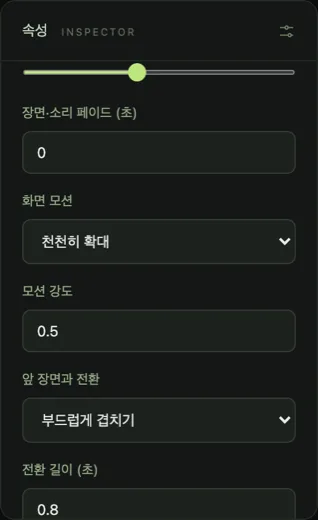
속성 패널. 장면·소리 페이드 0, 화면 모션 ‘천천히 확대’, 모션 강도 0.5, 앞 장면과 전환 ‘부드럽게 겹치기’, 전환 길이 0.8초.
실제 화면 · 클립 속성

03 · Captions

한국어 자막 스타일 10종, 등장 효과 4종

자막 탭에서 스타일을 고르면 현재 위치에 자막이 추가되고, 이미 선택한 자막이 있으면 내용과 시간은 그대로 두고 스타일만 바뀝니다. SRT 파일을 가져오고 저장할 수 있습니다.

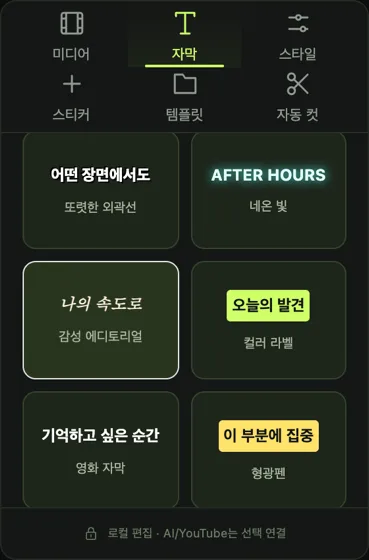
  • 스타일 — 기본 자막 · 쇼츠 강조 · 또렷한 외곽선 · 네온 빛 · 감성 에디토리얼 · 컬러 라벨 · 영화 자막 · 형광펜 · 컬러 그라데이션 · 미니멀.
  • 글자 모션 — 서서히 등장 · 위로 등장 · 톡 튀어나오기 · 타자기. 글꼴 계열은 깔끔한 고딕 · 감성 명조 · 타자기 · 부드러운 고딕(OS 설치 글꼴로 대체될 수 있음).
  • 자동 받아쓰기는 아직 없습니다 — 입력한 자막과 SRT 파일만 지원합니다.
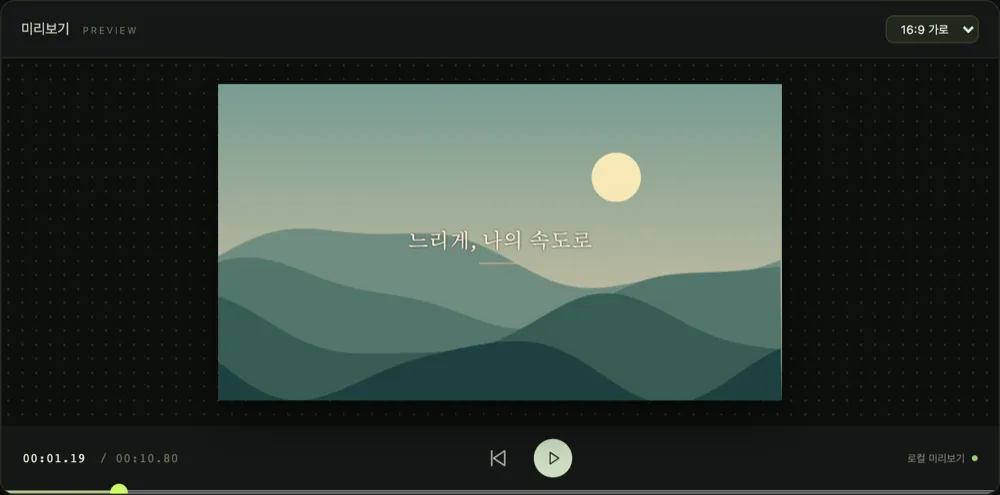
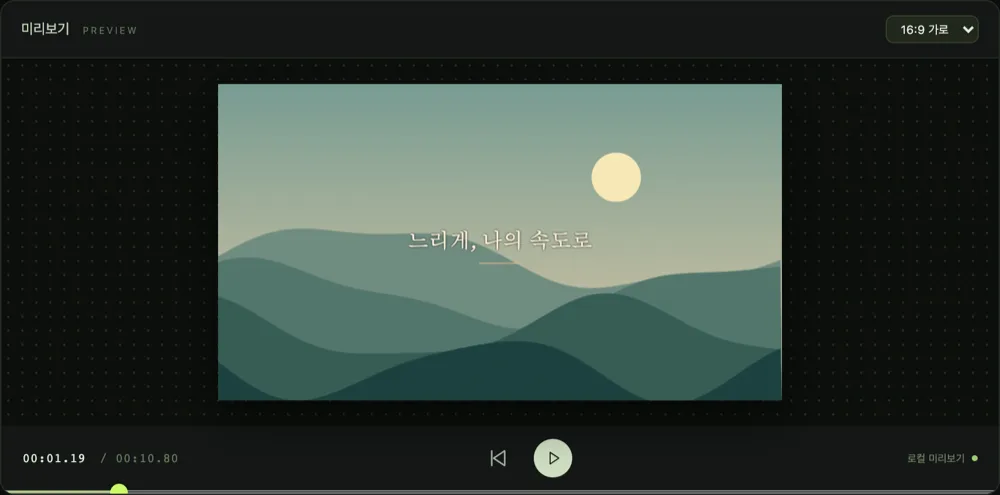
미리보기 화면. 산 풍경 위에 ‘감성 에디토리얼’ 스타일의 명조 자막 ‘느리게, 나의 속도로’가 밑줄과 함께 표시됨.
실제 화면 · 감성 에디토리얼 스타일 적용
자막 탭의 스타일 카드: 또렷한 외곽선, 네온 빛, 감성 에디토리얼(선택됨), 컬러 라벨, 영화 자막, 형광펜.
실제 화면 · 자막 탭

04 · Stickers

직접 그린 벡터 스티커 12종

이모지를 찍는 방식이 아니라 경로·곡선을 캔버스에 직접 그립니다. 미리보기에서 마우스나 손가락으로 옮기고, 색상·글자·크기·회전·모션을 바꿉니다.

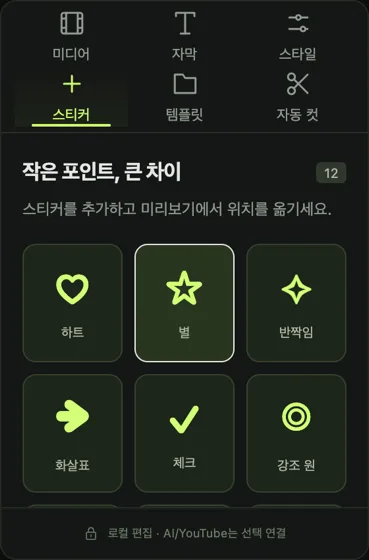
  • 종류 — 하트 · 별 · 반짝임 · 화살표 · 체크 · 강조 원 · 강조 배지 · 재생 · 장소 핀 · 알림 · 가격 태그 · 말풍선.
  • 모션 — 톡 등장 · 두근두근 · 둥실둥실 · 천천히 회전. 가격 태그와 말풍선에는 글자를 넣을 수 있습니다.
미리보기 화면 오른쪽 위에 라임색 별 스티커가 놓인 산 풍경.
실제 화면 · 별 스티커 추가
스티커 탭. ‘작은 포인트, 큰 차이 · 12’ 제목과 하트·별·반짝임·화살표·체크·강조 원 카드.
실제 화면 · 스티커 탭

05 · Templates

템플릿 6종으로 구성부터

가져온 영상·사진 중 앞의 최대 12개로 구성·자막·스티커·모션·전환을 한 번에 적용합니다. 첫 제목·장면 설명·마지막 안내·포인트 색상·배경음악을 바꾸고, 한 번의 실행 취소로 되돌립니다.

  • 오늘의 브이로그 9:16 · 15초 / 한눈에 상품 소개 9:16 · 15초 / 차근차근 튜토리얼 16:9 · 24초
  • 작은 시네마 16:9 · 24초 / 여행 하이라이트 9:16 · 20초 / 사진 한 장의 이야기 1:1 · 12초
  • 원본은 유지 — 기존 타임라인의 자막·음악·효과는 교체되지만 원본 미디어는 모두 남습니다.
템플릿 대화상자 ‘장면을 담으면, 하나의 이야기’. 왼쪽에 6개 템플릿 카드, 오른쪽에 첫 제목·장면 설명·마지막 안내·포인트 색상·배경음악 입력과 ‘내 미디어로 템플릿 적용’ 버튼.
실제 화면 · 템플릿 선택하고 꾸미기

06 · Export

점검하고, 720p 또는 1080p로

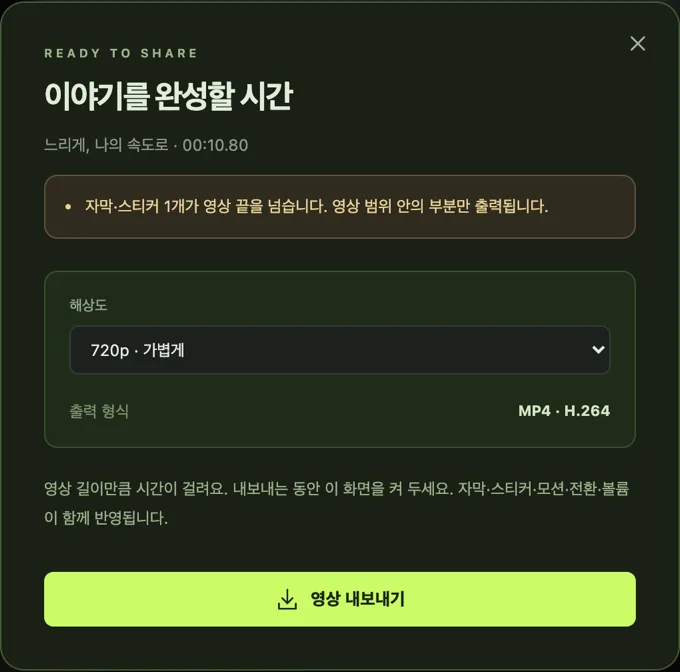
내보내기 전에 원본·길이·화면 밖 요소를 점검합니다. 지원되는 기기에서는 MP4/H.264, 그 외에는 WebM으로 저장합니다. 실시간 출력이라 영상 길이만큼 시간이 걸리고 화면을 켜 두어야 합니다.

  • 출력 범위 — 10분 이하 영상. 파일당 250MB, 프로젝트 500MB, 미디어 100개, 영상 클립 200개까지.
  • 프로젝트 파일 — 원본이 포함된 .moducut ZIP으로 저장·복원. v1 파일은 v2로 자동 변환됩니다.
  • 모바일 — 앱 캐시에 파일을 만든 뒤 OS 공유 창에서 저장 위치를 고릅니다.
내보내기 대화상자 ‘이야기를 완성할 시간’. 자막·스티커 1개가 영상 끝을 넘는다는 점검 메시지, 해상도 720p 선택, 출력 형식 MP4 · H.264, ‘영상 내보내기’ 버튼.
실제 화면 · 내보내기와 점검 메시지
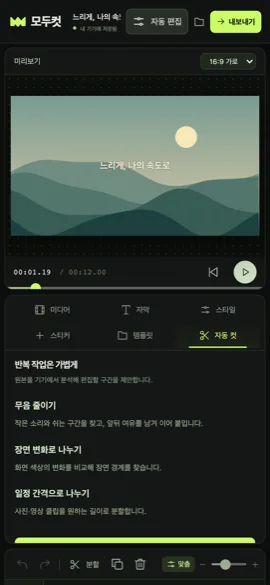
휴대폰 화면의 모두컷. 미리보기 아래에 미디어·자막·스타일·스티커·템플릿·자동 컷 탭과 자동 컷 설명이 세로로 놓여 있다.
실제 화면 · 390px 모바일 웹

07 · Optional

자동 편집과 YouTube는 선택 연결입니다

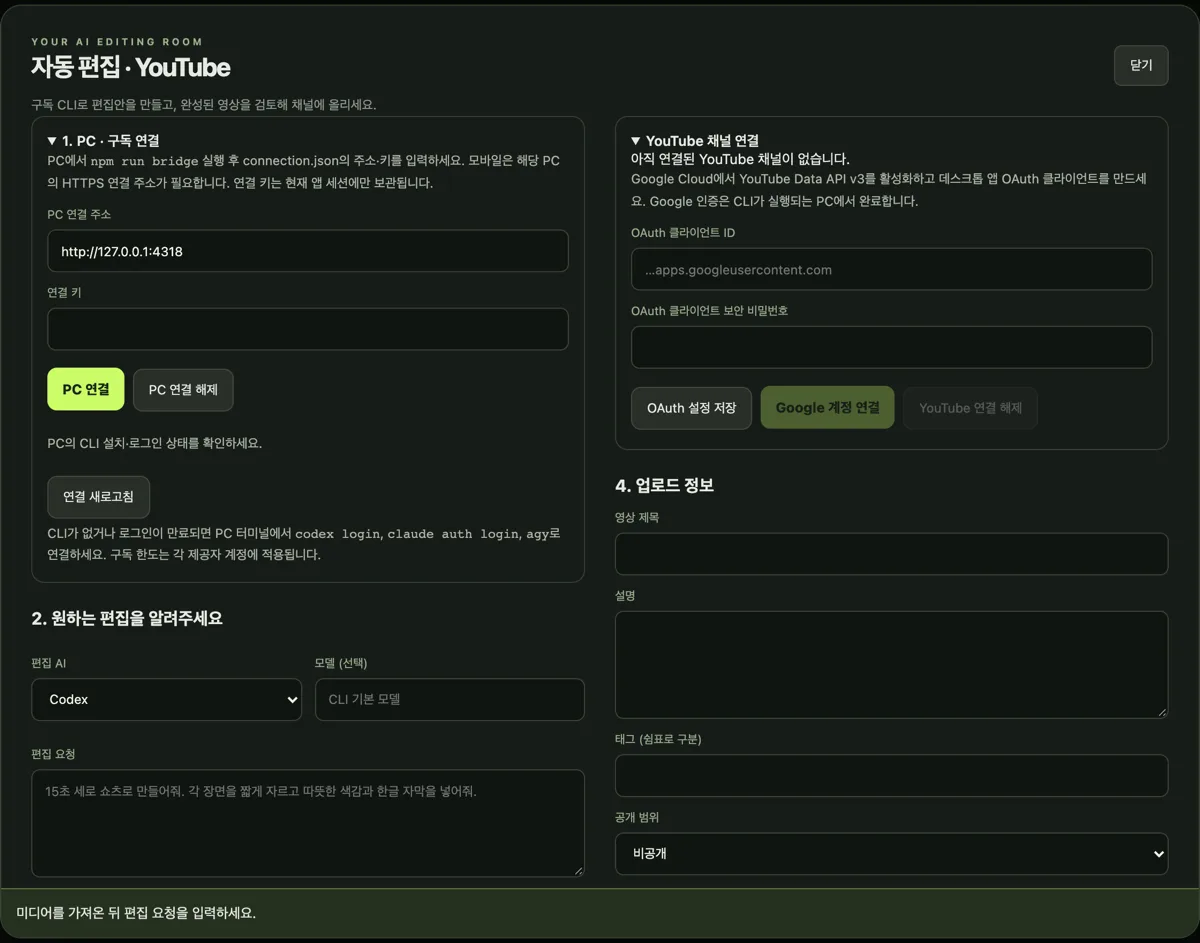
상단 자동 편집에서 Codex · Claude Code · Antigravity(agy)의 구독 CLI 로그인으로 편집안을 받고, 검토한 뒤 타임라인에 적용합니다. 기본 편집에는 필요 없고, 켜지 않으면 아무것도 전송되지 않습니다.

  • AI가 받는 것 — 사용자가 적은 요청과 프로젝트 메타데이터(파일명·길이·기존 자막). 원본 영상·음성은 보내지 않고 받아쓰기도 하지 않습니다.
  • 실행 위치 — 데스크톱 앱은 같은 PC의 CLI를 직접 호출하고, 웹·모바일은 npm run bridge로 띄운 PC 연결 서버를 씁니다. API 키 대신 각 CLI의 구독 로그인을 그대로 사용합니다.
  • YouTube — 본인 Google Cloud의 데스크톱 OAuth 클라이언트가 필요하며, 검토한 출력 영상만 분할 전송합니다. 기본 공개 범위는 비공개입니다.
자동 편집 · YouTube 대화상자. 1. PC·구독 연결(PC 연결 주소, 연결 키), 2. 원하는 편집(편집 AI Codex 선택, 편집 요청 입력), YouTube 채널 연결과 4. 업로드 정보 입력.
실제 화면 · 자동 편집 대화상자(연결 전 상태)

How to

다섯 단계면 첫 영상이 나옵니다

실제 메뉴 이름 그대로입니다. 자세한 안내와 자주 하는 실수는 사용 방법 페이지에 있습니다.

  1. 00:01

    가져오기

    미디어 가져오기로 영상·사진·음악을 고르거나 파일을 끌어다 놓습니다. 처음이라면 샘플로 둘러보기.

  2. 00:02

    구성

    템플릿 탭에서 구성을 고르고 제목·장면 설명을 바꾸거나, 타임라인에서 직접 트림·분할합니다.

  3. 00:03

    자막·스티커

    자막 탭에서 스타일을 고르고, 스티커를 추가해 미리보기에서 옮깁니다.

  4. 00:04

    자동 컷

    자동 컷 탭 → 자동 컷 시작 → 남길 구간 분석 → 구간을 체크하고 검토한 구간 적용.

  5. 00:05

    내보내기

    프로젝트 상태 점검 후 내보내기에서 해상도를 고르고 영상 내보내기. 프로젝트 저장으로 .moducut도 보관.

사용 방법 전체 보기 단축키 · 자동 컷 설정 · 프로젝트 파일 · 자주 하는 실수까지

Platforms

같은 코어, 다섯 가지 실행 환경

웹/PWA 코어를 Electron과 Capacitor가 감쌉니다. 모든 환경이 같은 화면과 프로젝트 형식을 쓰지만, 코덱·내보내기 동작은 기기의 브라우저·WebView에 따라 다를 수 있습니다.

환경구현요구 사항 · 상태
웹 · PWA반응형 웹 앱HTTPS 배포 후 홈 화면 설치. 영상 출력에 MediaRecorder 필요공개 호스팅 주소는 아직 없습니다
macOSElectron(arm64 · x64 설정)개발용 arm64 패키지에서 출력 검증Developer ID 서명·공증, Intel Mac 검증 전
Windows · LinuxElectron(x64)교차 패키징까지 확인해당 OS에서의 실행 검증 전
iOS · iPadOSCapacitoriOS 15 이상. 시뮬레이터 빌드·출력 확인실제 기기 검증, 스토어 제출 전
AndroidCapacitorAndroid 7 / API 24 이상. 에뮬레이터 WebM 출력 확인실제 기기 검증 전 · 에뮬레이터 WebM 음성 타임스탬프 한계 있음

현재 범위와 한계

  • 파일당 최대250 MB
  • 프로젝트 전체500 MB
  • 미디어 · 영상 클립100개 · 200개
  • 영상 출력10분 이하
  • 출력 방식실시간영상 길이만큼 시간이 걸리고 백그라운드 이동·화면 잠금은 출력을 중단시킵니다.
  • 권장 입력H.264 MP4 · JPEG/PNG/WebP · MP3/WAVMOV는 컨테이너라 모든 코덱을 보장하지 않습니다.

아직 없는 것

AI 자동 자막(음성 인식), 배경 제거, 키프레임, 다중 영상 레이어, GPU 네이티브 렌더러, 클라우드 동기화는 구현되지 않았습니다. CapCut 등 다른 편집기의 초안 호환도 주장하지 않습니다.

Data

데이터는 기기에 남고, 전송은 켠 것만

코드 기준으로 정리한 요약입니다. 별도 개인정보 처리방침 페이지는 공개 배포 준비 단계에서 함께 게시할 예정입니다.

LOCAL

서버·가입·API 키 없음

기본 편집은 네트워크 요청 없이 기기 안에서 끝납니다. 분석·추적 스크립트도 없습니다.

STORAGE

IndexedDB 자동 저장

프로젝트와 원본은 현재 브라우저·앱의 저장 공간에만 남습니다. 사이트 데이터나 앱을 지우면 함께 지워지니 .moducut 파일을 따로 보관하세요.

OPTIONAL · AI

자동 편집을 켰을 때만

요청 문장과 파일명·길이·기존 자막이 선택한 구독 CLI 제공자에게 전달됩니다. 원본 영상·음성은 전송하지 않습니다. 연결 키는 브라우저 세션에만 보관됩니다.

OPTIONAL · YOUTUBE

검토한 출력 영상만

본인 OAuth 클라이언트로 인증하고, 사용자가 업로드를 누른 영상 파일만 PC를 거쳐 YouTube로 전송합니다. 토큰은 브라우저·AI·프로젝트 파일로 나가지 않습니다.

가격·구매 형태: 공개 배포 전이라 정해진 가격이 없습니다. 이 사이트는 가격을 안내하지 않습니다.

FAQ

자주 묻는 질문

지금 어디서 받을 수 있나요?

아직 받을 수 없습니다. 0.4.0은 웹/PWA·Electron·Capacitor 빌드가 모두 만들어진 개발용 제품 빌드이지만, 코드 서명·공증, 실제 기기 검증, 개인정보 고지, 스토어 제출이 남아 있습니다. 공개 배포가 시작되면 이 페이지에 안내합니다.

인터넷이 끊겨도 편집할 수 있나요?

네. 기본 편집·저장·출력은 기기 안에서 처리하고, 웹 빌드는 오프라인 PWA로 동작합니다. 자동 편집(AI)과 YouTube 업로드만 선택적으로 네트워크를 씁니다.

무음 줄이기는 음성을 알아듣는 건가요?

아닙니다. 20ms 단위로 소리 크기(RMS)를 재서 기준(기본 −35dB)보다 조용한 0.5초 이상의 구간을 찾고, 음성 앞뒤에 0.15초 여유를 둡니다. 작은 목소리·음악·주변 소음이 결과에 영향을 주므로 남길 구간을 직접 검토한 뒤 적용합니다. 받아쓰기나 하이라이트 판단은 하지 않습니다.

출력에 왜 영상 길이만큼 시간이 걸리나요?

Canvas · Web Audio · MediaRecorder로 미리보기를 실시간 녹화하는 방식이기 때문입니다. 10분 이하 영상만 출력할 수 있고, 내보내는 동안 화면을 켜 두어야 합니다. 백그라운드 이동·취소·인코딩 오류는 출력 실패로 표시됩니다. 오프라인 프레임 렌더러는 후속 개발 범위입니다.

휴대폰과 Mac에서 같은 프로젝트를 이어서 편집하려면?

자동 동기화는 없습니다. 프로젝트 저장(모바일은 프로젝트 메뉴)으로 원본이 포함된 .moducut 파일을 만들고, 다른 기기에서 프로젝트 파일 열기로 복원합니다. 프로젝트 파일은 v2 형식이라 예전 버전의 앱에서는 열리지 않습니다.

어떤 파일 형식을 쓰는 게 좋나요?

H.264 MP4, JPEG/PNG/WebP, MP3/WAV를 우선 사용하세요. OS·브라우저가 해석할 수 있는 코덱이어야 미리보기와 출력이 됩니다. MOV는 컨테이너라 모든 코덱을 보장하지 않고, 긴 4K보다는 짧은 영상으로 시작하는 편이 메모리에 안전합니다.

자동 편집(AI)을 쓰려면 API 키가 필요한가요?

아닙니다. Codex · Claude Code · Antigravity(agy)의 구독 CLI에 이미 로그인된 상태를 그대로 씁니다. 로그인 토큰을 앱으로 복사하지 않고, 사용량은 각 제공자의 구독 한도를 따릅니다. 데스크톱 앱은 같은 PC의 CLI를 쓰고, 웹·모바일은 CLI가 설치된 PC의 연결 서버(npm run bridge)가 필요합니다.

CapCut 초안을 열 수 있나요?

아니요. 모두컷은 독립적으로 작성된 편집기이며 CapCut의 전체 기능 복제나 초안 호환을 주장하지 않습니다. 교환 포맷(EDL/FCPXML 등)은 로드맵 항목입니다.

Next

자르고, 겹치고, 내 기기에서 끝내기

공개 배포가 준비되면 이 페이지에서 받는 방법을 안내합니다. 그전까지는 사용 방법을 먼저 읽어 두세요.

사용 방법 보기